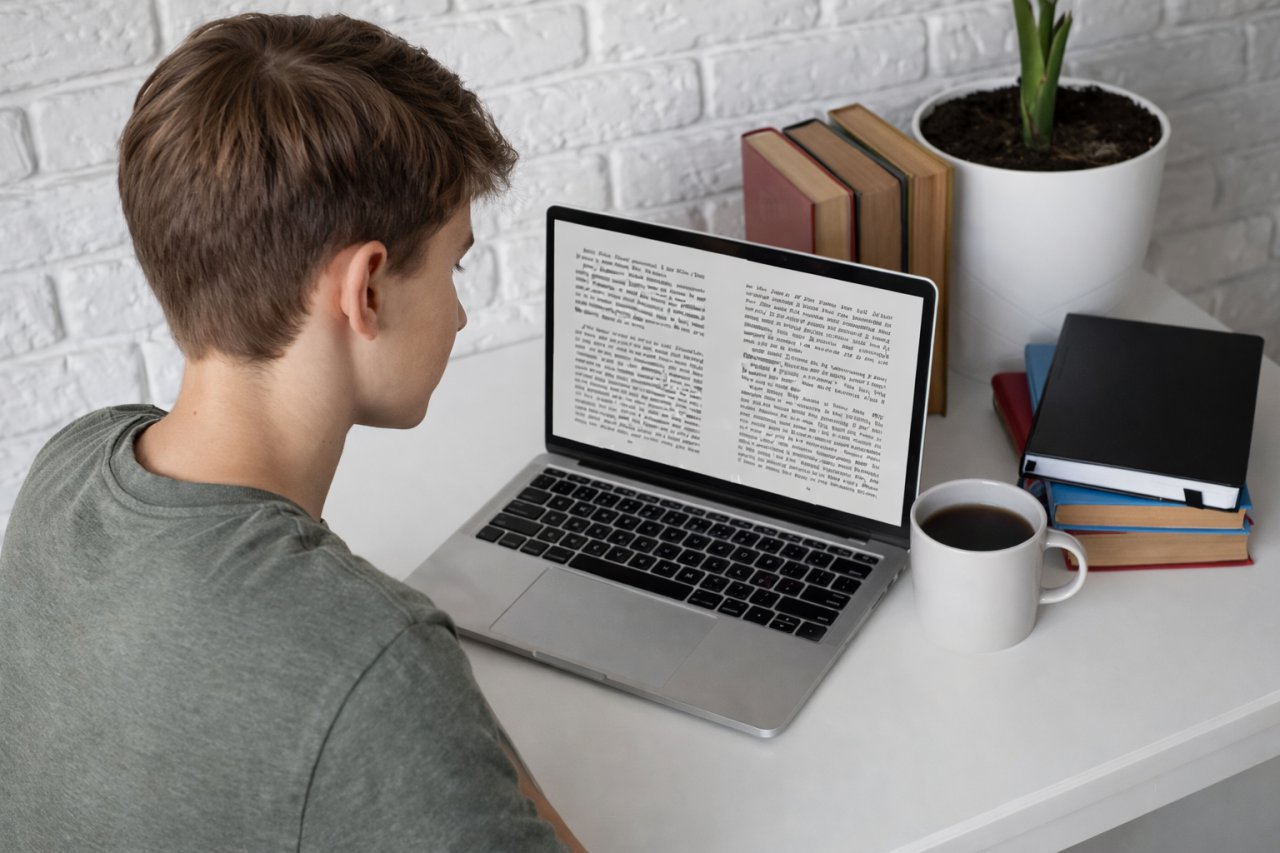
Технологии заменили бумажные книги на электронные. На ноутбуке удобно читать из-за большого экрана и универсальности. Он поддерживает разные форматы: PDF, EPUB, MOBI. Можно работать в тексте с иллюстрациями, таблицами или аудиоматериалами. Это удобно для учебной литературы и профессиональных пособий. Лептоп подходит для чтения и для работы с текстом. Нужно лишь не перегружать зрение и правильно настраивать экран.
Преимущества чтения с ноутбука
Ноут удобен для чтения и в ряде случаев выигрывает у других устройств.
Плюсы:
- Универсальность — читать можно на любой модели: от бюджетной до трансформера с сенсорным экраном. Также годятся игровые ноутбуки Asus ROG Strix и другие варианты;
- экономия — одно устройство заменяет ридер, медиаплеер и электронную библиотеку;
- автономность — модели с батареей 50-70 Вт·ч работают 6-10 часов без подзарядки;
- большой экран — диагональ 13-17 дюймов и разрешение Full HD и выше удобны даже для мелкого текста и иллюстраций.
Недостатки чтения с ноутбука
Несмотря на удобство, найдутся минусы. Долгая работа с экраном утомлять глаза. В этих гаджетах нет технологии e-ink, которая используется в ридерах. Она меньше нагружает зрение.
Длительное сидение в одной позе вызывает дискомфорт в шее и спине. К тому же ноутбук тяжелее электронной книги, его не удобно брать в дорогу. Автономность тоже ограничена. В долгой поездке без доступа к розетке устройство разряжается в самый неподходящий момент.
Отдельный момент — синий свет экрана. Вечером он ухудшает качество сна. Даже при включённых фильтрах длительное чтение перед сном вызывает трудности с засыпанием.
Как безопасно читать книги на ноутбуке
Чтобы чтение на ноутбуке не вызывало дискомфорта, важно правильно организовать процесс.
На что стоит обратить внимание:
- Регулировка яркости и контраста — днём уровень яркости должен соответствовать освещению в комнате (60-80% при ярком свете). Вечером стоит снизить её до комфортного минимума. Полезно включать режим защиты зрения или «ночной свет», который уменьшает долю синего спектра.
- Выбор шрифта и размера текста — оптимальный размер подбирают так, чтобы не приходилось щуриться или наклоняться к экрану. Чёткие шрифты без засечек (например, Arial, Verdana) и увеличенный межстрочный интервал снижают нагрузку на глаза.
- Использование специализированных программ — Calibre, Adobe Reader или Kindle для ПК позволяют менять цвет фона (например, на тёплый бежевый), настраивать поля, масштаб и делать заметки. Для PDF удобно включать режим «чтение» или «переразметка».
- Перерывы по правилу 20-20-20 — каждые 20 минут стоит на 20 секунд переводить взгляд на объект на расстоянии около 6 метров. Это помогает снять напряжение с глазных мышц.
- Правильная поза — дисплей на уровне глаз или немного ниже, расстояние до него 50-70 см. Спина должна опираться на спинку стула, плечи расслаблены, ноги стоят на полу.
- Защита от перегрева — при длительном чтении и работе с PDF-файлами полезно закрывать лишние программы. Охлаждающая подставка снижает температуру и продлевает срок службы устройства.
Если всё организовать правильно, чтение с экрана становится комфортнее и безопаснее даже при длительных сеансах.